

Aufgabe: Amazon Bestellungen via JTL-Workflow erstatten:
Für Amazon-Bestellungen werden Rechnungskorrekturen erstellt – ihr wollt diese schnell und einfach im Seller Central erstatten. Dieser manuelle Workflow zeigt ermöglicht euch direkt zur Amazon-Bestellung in den Bereich „Refund” zu springen ohne lange im Seller Central nach der Bestellung suchen zu müssen oder per Copy & Paste die Bestellnummern zu kopieren.
Was ihr tun müsst (Video-Tutorial unten):
- Öffnet in der JTL-Wawi unter „Verkauf” oben im schmalen Menü die „Auftragsattribute”
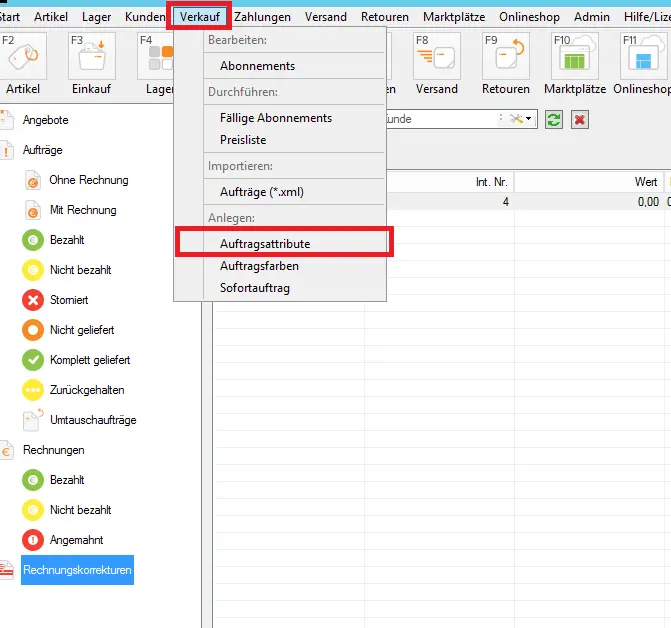
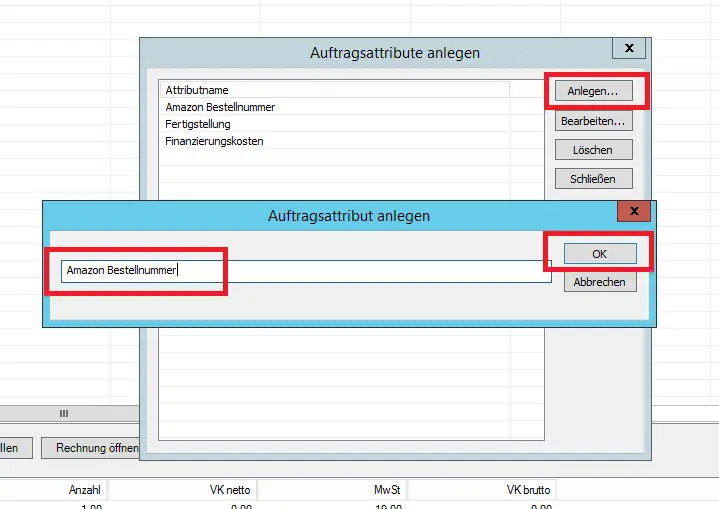
- Klickt auf „Anlegen” und legt folgendes Attribut an „Amazon Bestellnummer” – bestätigt das dann mit „OK” und schließt das Fenster.
- Öffnet per “Admin” die “JTL-Workflows” und navigiert zu “Aufträge” – erstellt einen neuen Workflow bei “Erstellt”
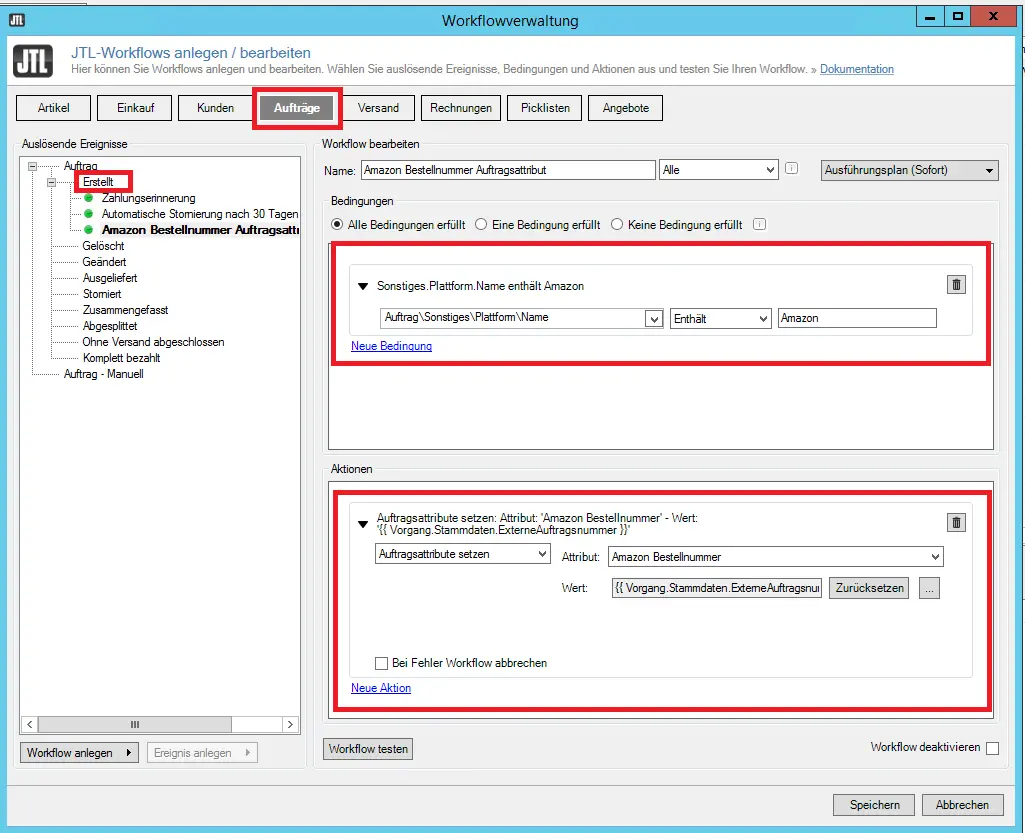
- Workflow-Einstellung: Als Bedingung wählt ihr “AuftragSonstigesPlattformName” und setzt “Enthält” auf “Amazon”
- Workflow-Einstellung: Als Aktion wählt ihr “Auftragsattribute setzen” – wählt dort das Attribut “Amazon Bestellnummer aus” – als Wert setzt ihr über die 3 Punkte “…” folgendes: – es sollte dann so aussehen:
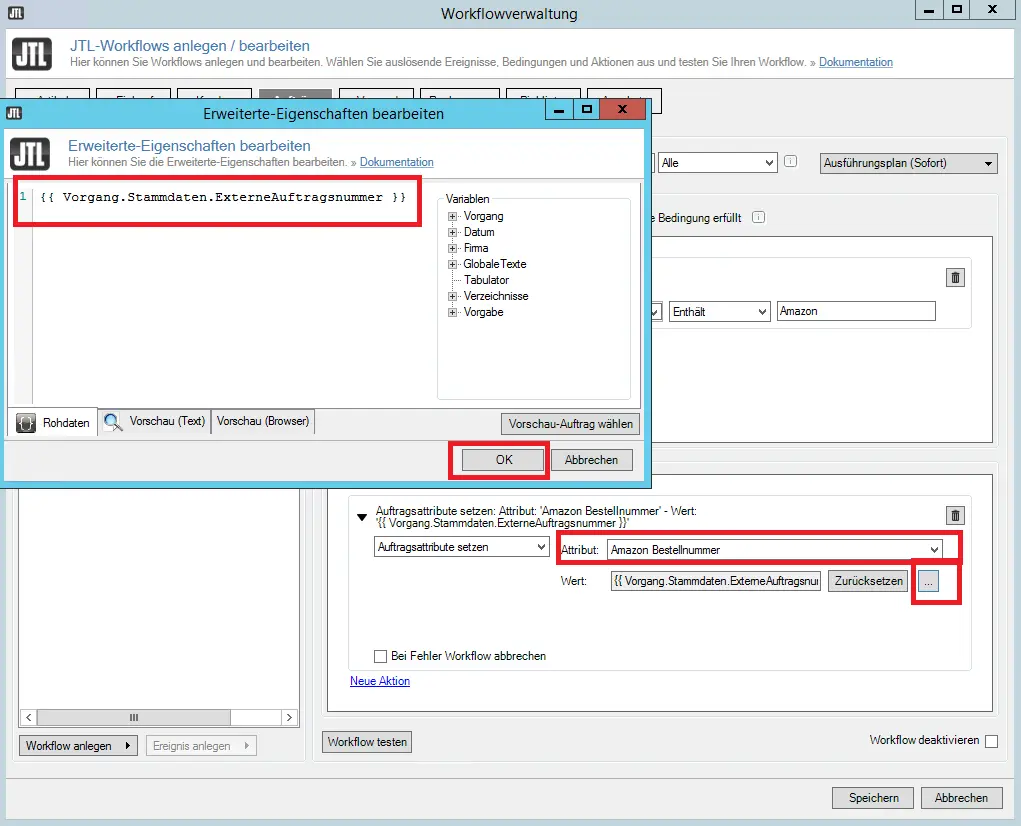
- Danach navigiert ihr zu “Rechnungen” und legt unter “Rechnungskorrektur – Manuell” ein neues Ereignis an – anschließend dafür klickt ihr auf “Workflow anlegen”
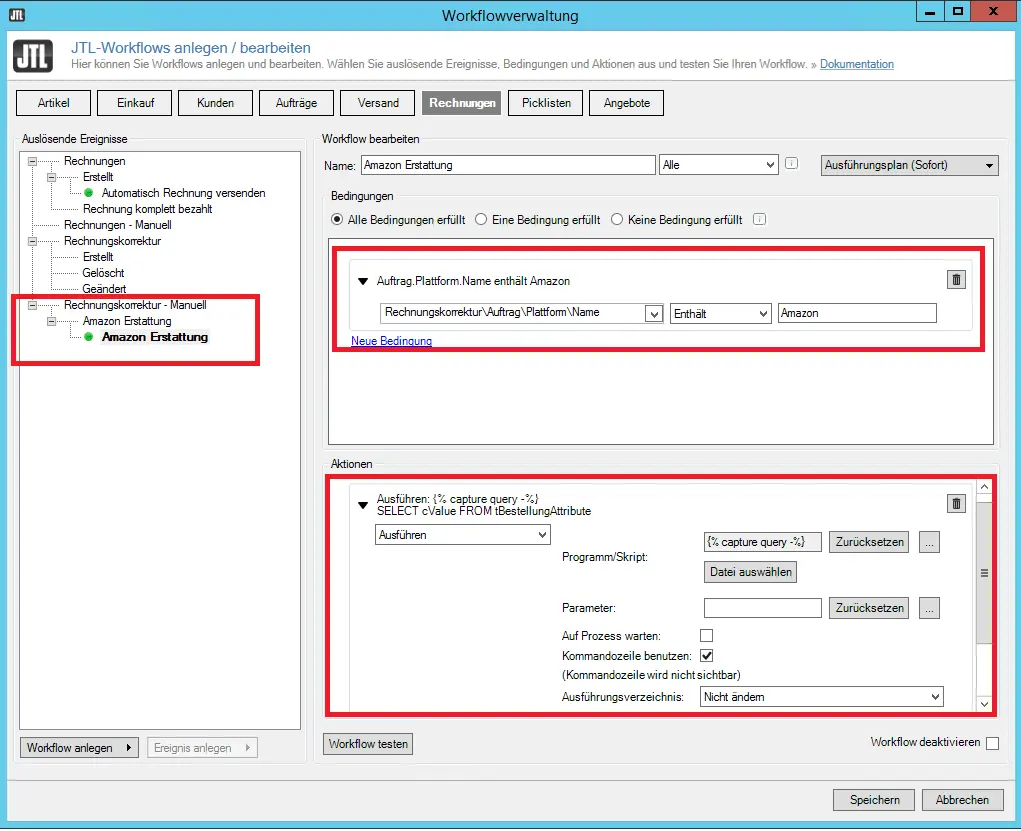
- Workflow-Einstellung: Bedingung “RechnungskorrekturAuftragPlattformName” enthält “Amazon”
- Workflow-Einstellung: Aktion “Ausführen:” wählen und bei Programm/Skript folgendes eintragen und “Kommandozeile benutzen” aktivieren:
SELECT cValue FROM tBestellungAttributeJOIN tBestellung ON tBestellung.kBestellung = tBestellungAttribute.kBestellungWHERE tBestellung.cBestellNr = ‚’AND tBestellungAttribute.cName = ‚Amazon Bestellnummer’explorer „”
Fertig!
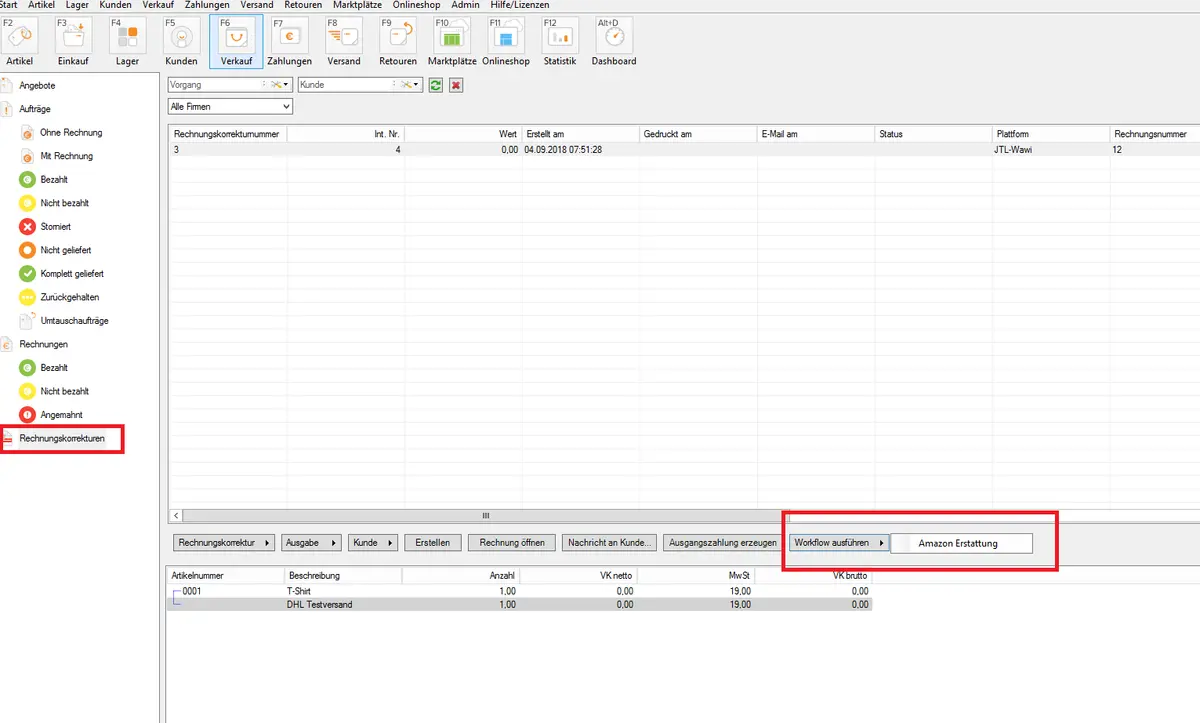
Jetzt könnt ihr den Workflow hier starten:
**
**
Zum Video-Tutorial: